Téléchargement
Le fichier est disponible ici :http://delphi.developpez.com/telecharger/detail/id/847/Delphi-7-Edition-Personnel
Installation
Installation de Delphi 7 Édition Personnel
Pour commencer l'installation, lancez le programme Install.exe.
Cliquez sur Delphi 7 pour installer Delphi.

Après cet écran d'accueil, l'installateur vous demandera de saisir la clé d'installation.

Utiliser la clé d'installation suivante :
Numéro : YH?Z-2WDEGK-S48529-3AS3
Clé : G5N-D95 -
-L'installateur vous propose ensuite des informations sur l'installation ; vous pouvez cliquer sur Suivant.
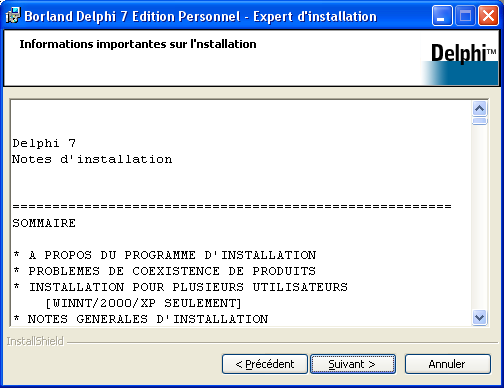
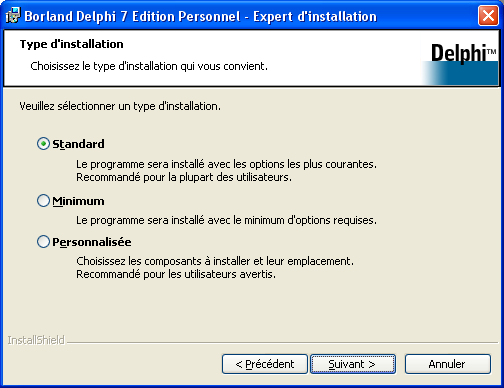
Choisissez ensuite le type d'installation que vous voulez effectuer ; par défaut, choisissez l'option Standard.
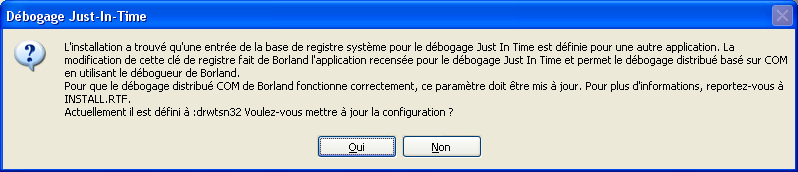
Ce message d'information peut apparaître si vous avez, par exemple, un autre débogueur installé sur votre machine. Si vous souhaitez utiliser le débogueur de Delphi 7 pour le débogage Just-In-Time, cliquez sur Oui ; sinon, cliquez sur Non. Si vous ne savez pas, cliquez sur Non.
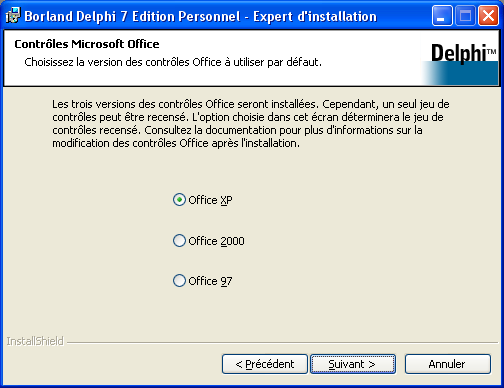
Choisissez ensuite le type de composants serveur OLE que vous voulez installer par défaut. Installez ceux correspondant à la version d'Office installée sur votre PC. Si vous ne savez pas ou si vous n'avez aucune de ces versions, laissez la version XP.
Choisissez ensuite si les types de fichiers doivent être associés à cette version de Delphi. Si vous n'avez pas d'autre version de Delphi, laissez tout coché ; si vous avez une autre version et que vous préférez laisser l'association avec cette autre version, décochez tout.

Choisissez les répertoires d'installation des fichiers programmes et des fichiers partagés. Puis cliquez sur Suivant.
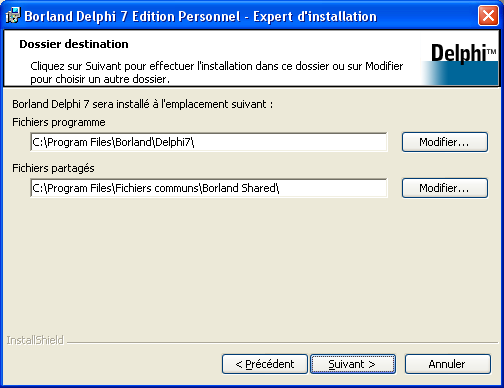
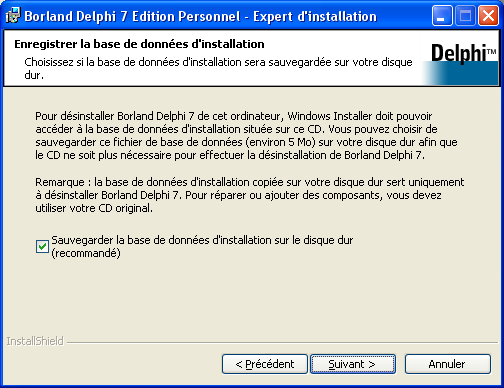
Choisissez ensuite si vous voulez conserver sur le disque dur les informations nécessaires à la désinstallation. Vu le peu de place que prennent ces fichiers, laissez l'option cochée.
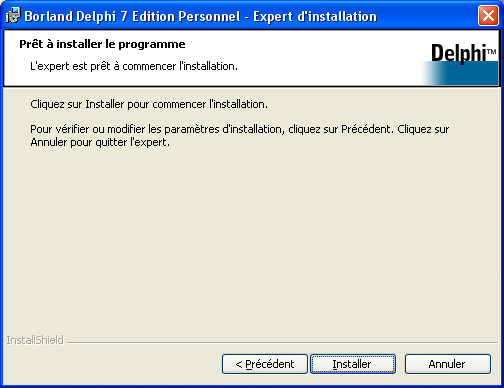
Toutes les informations nécessaires sont maintenant saisies ; vous pouvez lancer l'installation.
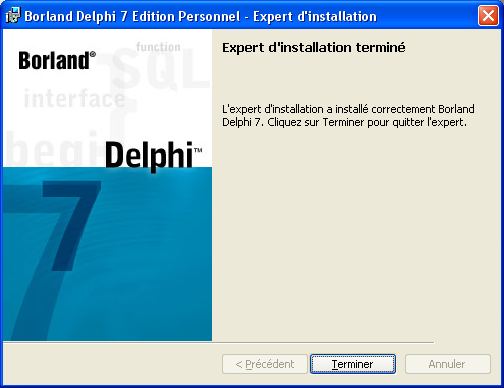
Une fois l'installation terminée vous aurez le message suivant :
Premier lancement de Delphi 7
Lors du premier lancement de Delphi 7 Édition personnel, celui-ci va vous demander l'enregistrement du produit. Cliquez sur Enregistrer maintenant.

Sur la page d'accueil de l'enregistrement, cliquez sur Suivant.
-
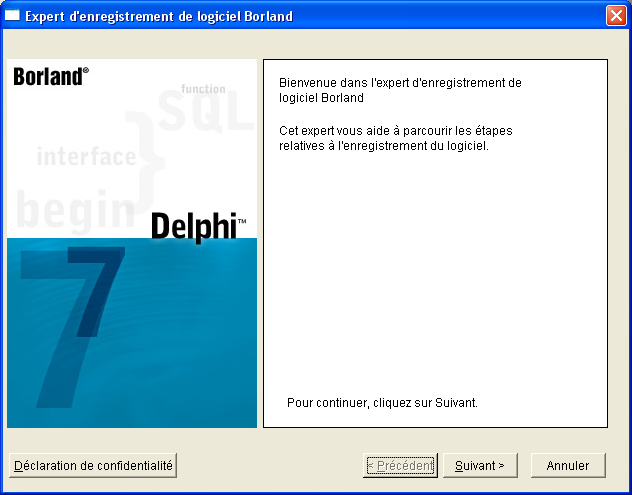
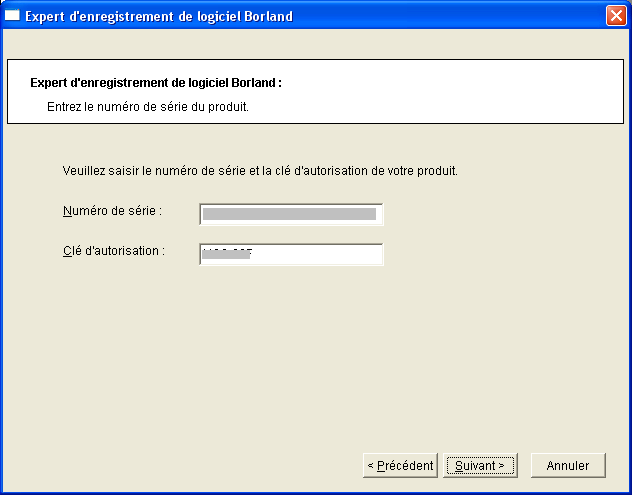
L'utilitaire va vous redemander le numéro de série que vous souhaitez enregistrer ; par défaut, c'est celui utilisé pour l'installation. Cliquez surSuivant pour continuer.
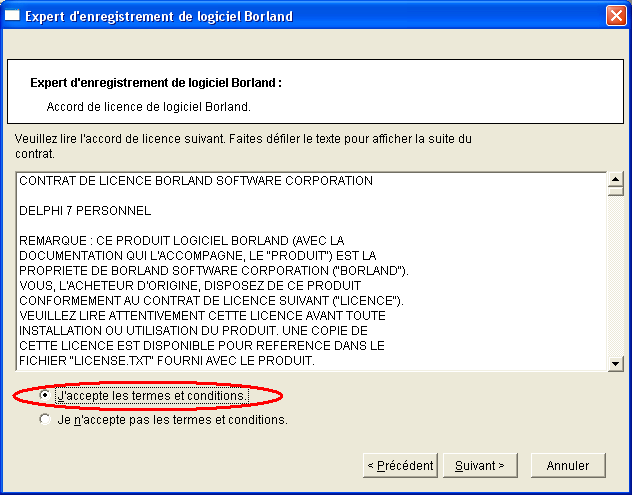
Il faut ensuite accepter les conditions d'utilisation.
Pour le type d'enregistrement souhaité, veuillez sélectionner S'enregistrer ultérieurement.

Le programme vous demandera de confirmer.

Delphi fonctionnera alors sans être enregistré. S'il vous redemande l'enregistrement, sélectionnez chaque fois « ultérieurement ».